翻译设置
LangKey 翻译语言设置指南:在 YouTube、B站、TED、Netflix 上切换机器翻译与 AI 翻译的目标语言,按模式分别配置。
看视频时 LangKey 提供两类翻译:机器翻译(点击字幕单词时的即时单词级结果)和 AI 翻译(AI 模式下结合上下文的整句结果)。两者的目标语言可以独立设置——比如单词释义用母语显示,同时让 AI 整句翻译保持英文,获得更强的沉浸感。
本页介绍在各模式下切换翻译语言的位置。如果你要配置翻译引擎(Google、DeepL、Ollama 或自己的 API Key),请看 AI 引擎与翻译引擎。
机器翻译:切换目标语言
点击字幕中的任意单词,在弹出的结果中,通过右侧选项即可切换目标语言。选择会跨视频、跨练习模式记住。
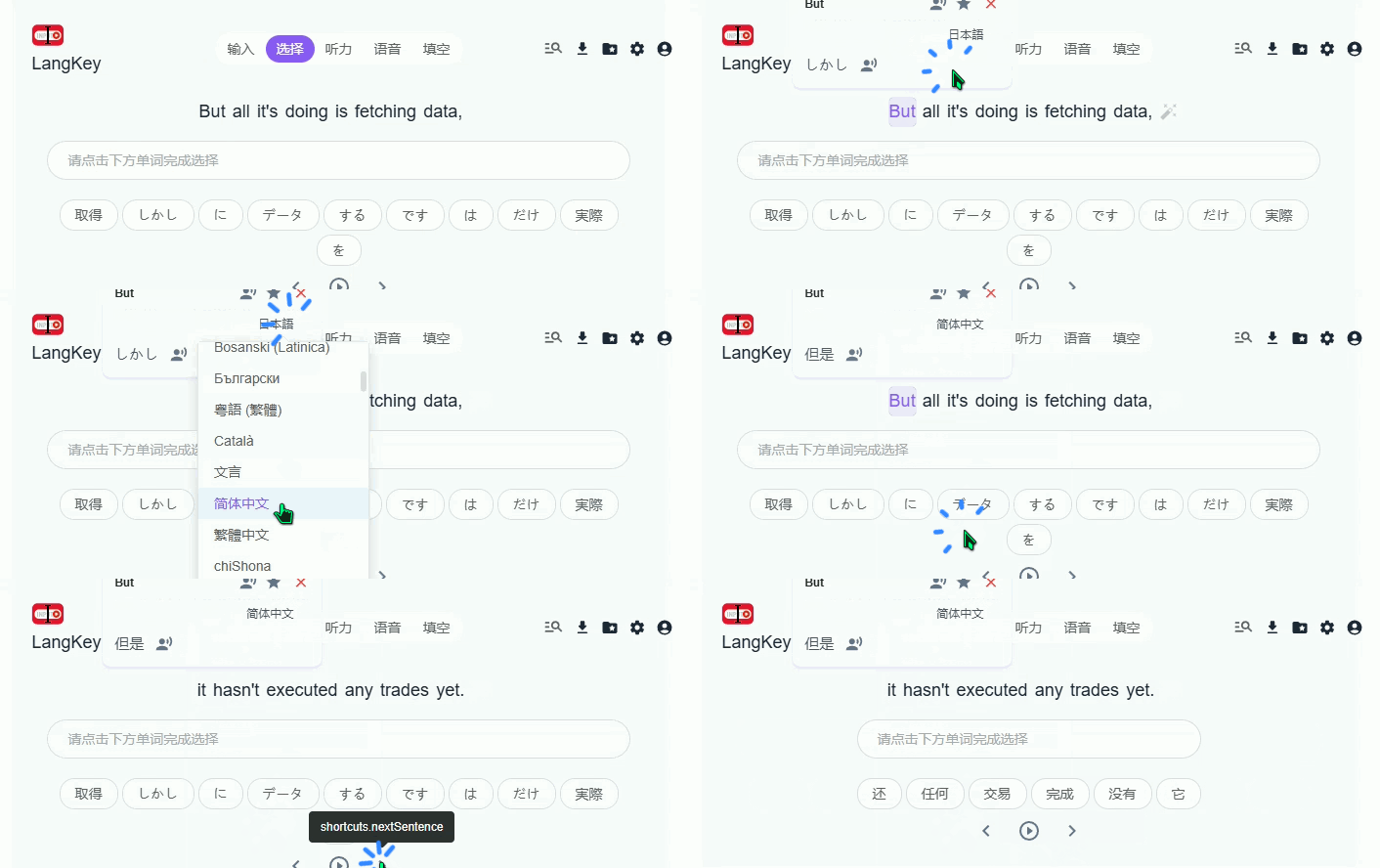
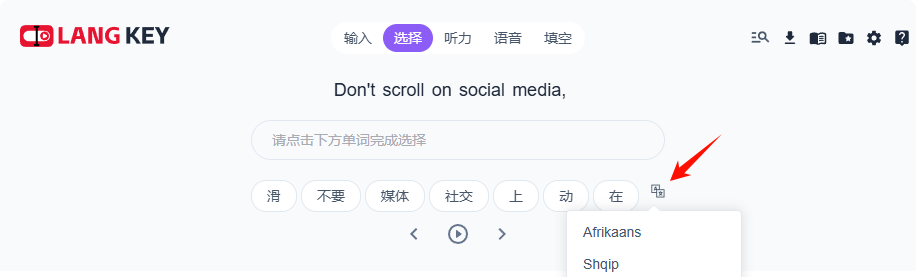
选择模式:切换译文语言
将鼠标悬停到翻译结果上,会出现切换语言的按钮。该设置作用于网页或字幕面板中鼠标划选的文本。
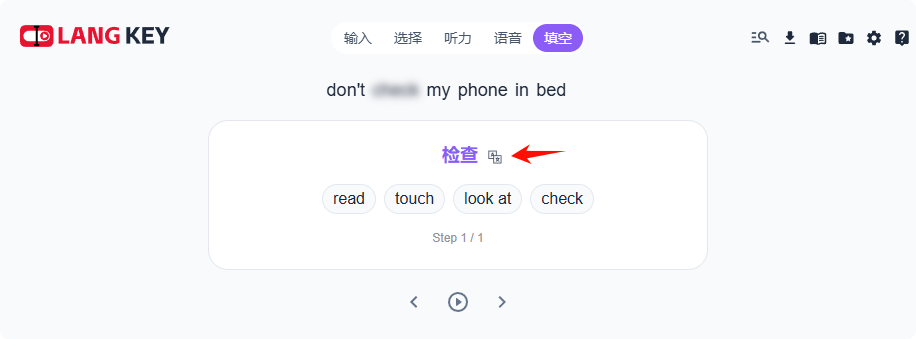
AI 填空模式:切换译文语言
将鼠标悬停在 AI 翻译结果上,会出现切换语言的按钮。当自动生成的填空练习提示译文语言不对时,用它调整。
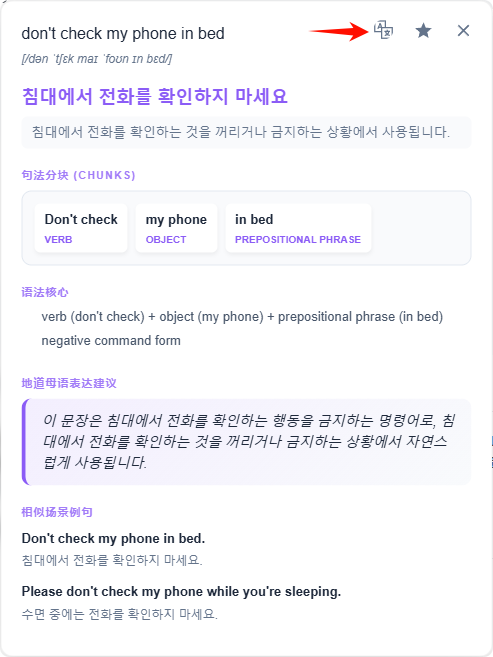
AI 翻译结果:切换显示语言
在 AI 翻译结果右侧会出现切换语言的按钮,点击即可切换翻译结果所显示的语言。
使用提示
- 单词级和句子级设置互不影响。 修改机器翻译语言不会改变 AI 翻译,反之亦然。
- 选择会被记住。 切换一次后,目标语言会一直保持,直到你再次修改。
- 配合双语字幕使用。 如果想同时显示两个字幕轨道,请配置 字幕设置,而不是来回切换翻译语言。
- 查过的词可以自动进生词本。 详见 生词收藏。
相关文档
- AI 引擎与翻译引擎 — 在 Google、DeepL、Ollama 或自定义 API Key 之间选择
- 字幕设置 — 双语字幕、字号与显示选项
- 模式介绍 — 各练习模式的作用